
🆕 最近更新
-
2026-08-28記錯的單可以直接改了,不用再撤銷重來
「💰 帳務」頁每一筆右邊多一顆 ✏️改:正常/特價/贈送/報廢改來改去、金額、數量、日期、哪一攤,一次改完。
看怎麼用 → 💰 帳務
另外,庫存 0 的型號現在也點得下去了——要補記以前賣掉的單不會再被擋。 -
2026-08-28銷售頁和庫存頁多了「搜尋」
客人報型號直接打字找,例如 16pro、s25u。打字時 M2/M6/M3 會一起找,不用先猜是哪種殼。
看怎麼用 → 🔍 找型號
這套系統在幫你做什麼
一句話:賣一個殼、按一下,庫存自動少一個;到了要補貨的量,它會提醒你,還幫你把叫貨單做成廠商要的 Excel。
🛒
現場賣殼
客人買一個,點兩下扣庫存。今天賣幾個、哪個型號賣得好,當場看得到。
📦
庫存清楚
哪一款剩幾個一目了然,不用再翻紙本或用猜的。
🔔
該叫貨會講
低於安全量自動標紅,還算好建議叫幾個,直接產出廠商格式的 Excel。
💰
錢有記錄
每天營業額、攤位費電費等支出、拍照存證,月底自己看得懂。
✅
不用學電腦
整套就在 LINE 裡面,手機點一點就好。不用安裝 App、不用記網址、不用另外登入密碼。
怎麼打開系統
- 加官方帳號好友用手機掃老闆給的 QR Code,或搜尋官方帳號 ID 加入好友。
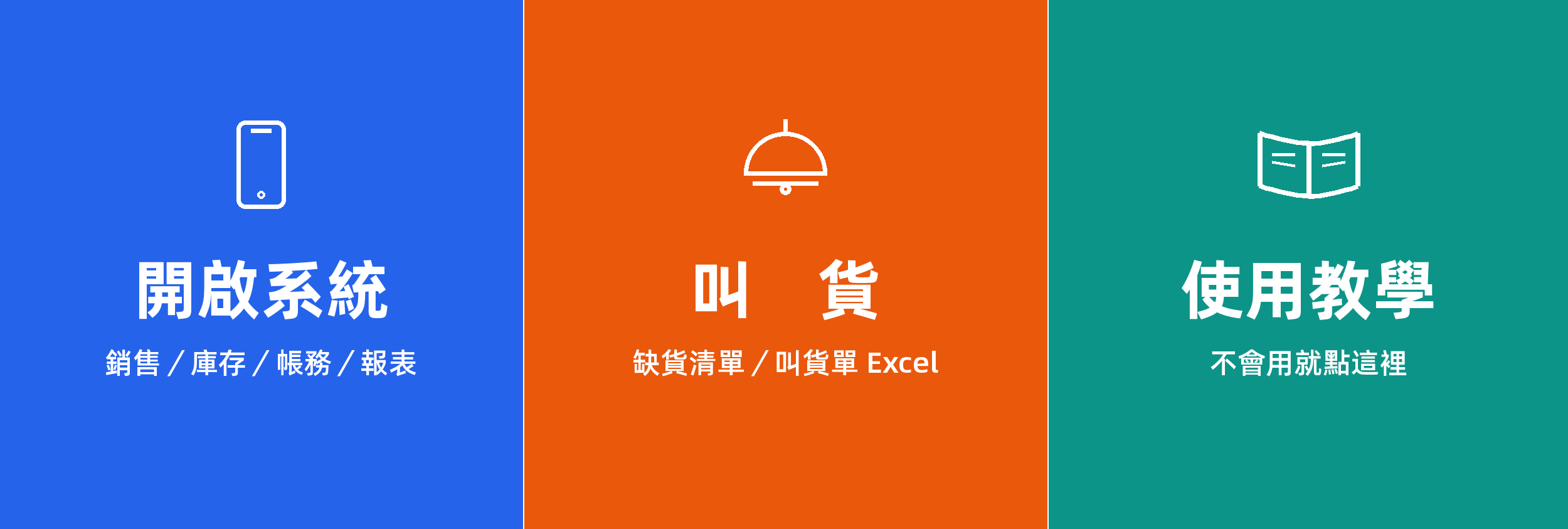
- 點下面的選單聊天室最下面有三格大按鈕。「開啟系統」=進主畫面(賣貨、庫存、帳務都在裡面)、「叫貨」=直接跳到叫貨頁、「使用教學」=就是你現在看的這一頁。
- 第一次要輸入綁定碼會跳出一個「🔐 綁定帳號」的畫面,輸入老闆給你的綁定碼再按綁定。只有第一次要輸入,之後打開就直接進系統。
⚠️
綁定碼有兩種,不要給錯
老闆碼=可以看報表、收每日缺貨提醒。現場人員碼=賣貨、記帳、叫貨都能做。給店員請給現場人員碼。
💡
也可以用電腦看
在電腦瀏覽器打開系統網址一樣能用,適合月底看報表。手機在 LINE 裡面用最方便。

第一次設定(老闆做一次就好)
新的一台機器剛開通時,這三件事要先做完,之後就不用再碰了。
- ① 開你的擺攤場地進「🛒 銷售」頁,最上面那排場地按鈕的最右邊有一顆 ⚙️,點下去就能新增場地:填名稱、攤位費、電費,還可以設固定星期幾去哪一攤。
系統一開始只有一個叫「待設定場地」的暫時項目,你把真的場地開好之後,把它移除掉。 - ② 確認售價預設一個殼賣 400。如果你賣別的價錢要先講,不然每一筆都會記成 400。
- ③ 盤點一次庫存進「📦 庫存」頁,把每一款實際有幾個輸入進去(在格子裡打數字按 ✓)。第一次數字對了,之後才會一直對。
⚠️
場地名稱存檔後不能改
銷售和支出紀錄是認名字存的。改名字會讓舊紀錄對不上,所以取名時想一下。移除場地只是不再顯示,舊紀錄和報表都還在。
💡
庫存是跟著攤車走的一份
不是每個場地各自有庫存。你就一車貨到處擺,所以全部場地共用同一份庫存數字。
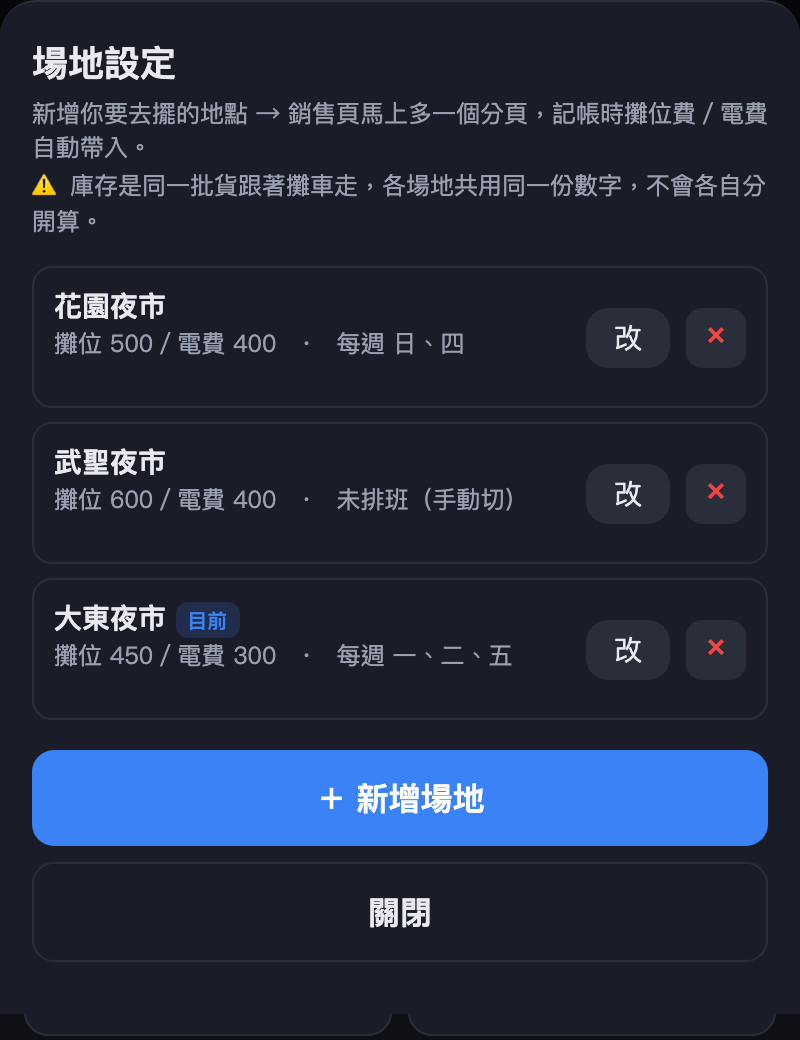
- 每一列就是一個擺攤地點,下面顯示攤位費/電費,以及固定每週去哪幾天。
- 藍色「目前」=你現在選的那一攤,賣出去的會記在它底下。
- 沒排班的場地會顯示「未排班(手動切)」,臨時去的攤子這樣設就好。
一天長這樣(最重要的一段)
看懂這段,其他分頁不用背也會用。
- 出攤前:確認場地和日期打開「🛒 銷售」頁,上面那排先點對今天在哪一攤,再確認營業日是今天。有排班的話系統會自動幫你選好。
- 擺好攤:拍一張照按「📷 拍照記錄」拍攤位,這張會存到今天這一攤底下。不是必要,但有拍以後對帳很好用(例如想確認那天到底有沒有出攤)。
- 賣出一個:點兩下先點上面的殼型(M2黑殼/M6煙霧/M3透明),再點客人手機的型號,跳出確認框按「✅ 確認」。庫存自動扣掉,格子右上角會顯示「今1」代表今天這一攤賣了 1 個。
- 收攤:記支出進「💰 帳務」頁。攤位費、電費系統會自動帶入(照你在場地設定填的),金額不一樣點一下就能改。其他花費(停車、吃飯、運費)自己加一筆。
- 收攤:看一下今天同一頁往下就是今天賣了幾個、營業額多少、支出多少。有記錯的當場按 ✏️改 就好。
⚠️
賣到半夜怎麼算?
系統的「營業日」是凌晨 6 點才換日。所以晚上 11 點賣的、凌晨 1 點賣的,都還算同一天,不會被拆成兩天。
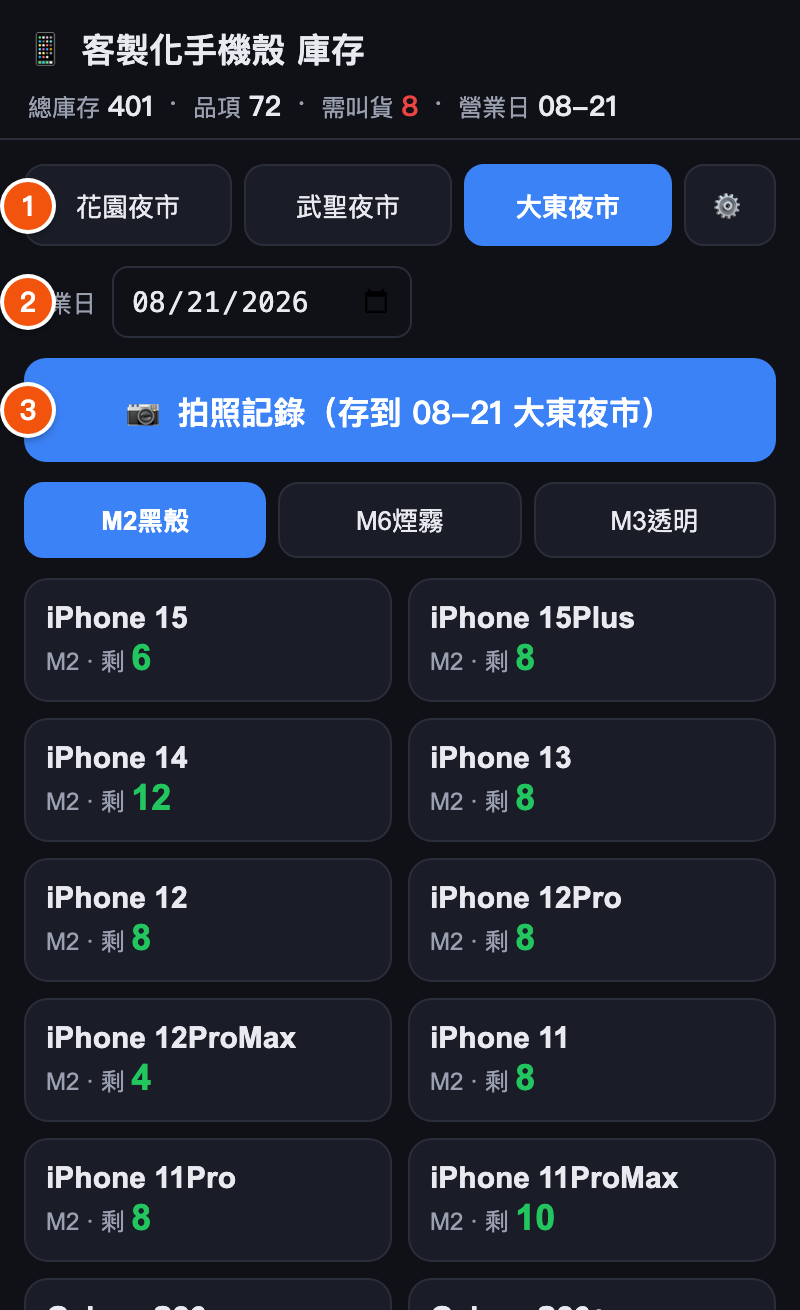
- 場地分頁——先確認今天在哪一攤(最右邊的 ⚙️ 是新增/修改場地)。
- 營業日——要補登昨天的,把日期改成昨天再賣。
- 拍照記錄——按下去直接開相機,會存到「這天+這一攤」底下。
- 型號格子——大字是型號,下面是殼型和剩幾個。點下去就開始賣。
🔍 客人報型號,直接打字找
「🛒 銷售」和「📦 庫存」兩頁的殼型分頁底下,都有一個搜尋框。客人講什麼你就打什麼,不用先想是 M2 還是 M6。
✅
最重要的一件事:打字就會三種殼型一起找
平常沒打字時,畫面只顯示你點的那個分頁(例如 M2)。只要你在搜尋框打了字,系統就會把 M2、M6、M3 全部一起找,因為客人只會說「iPhone 16 Pro」,不會告訴你他要哪一種殼。找到的每一款下面都會寫是哪種殼型,直接看就好。
| 你想找 | 可以這樣打 |
|---|---|
| iPhone 16 Pro | 16pro 也可以打 16 pro(中間空格沒關係) |
| iPhone 16 Pro Max | 16pm(pm=Pro Max),或整個打 16promax |
| Galaxy S25 Ultra | s25u(u=Ultra),或整個打 s25ultra |
| Galaxy S24+ | s24+ 或 s24 plus,兩種都找得到 |
| 全部三星 | 三星(打 galaxy 也可以) |
| 全部 vivo/Pixel | vivo、pixel |
| 某一種殼型全部 | m6(或 m2、m3) |
| 採購單上那組編碼 | 整組打進去,例如 6977015750708 |
- 打字時分頁變灰
- 正常的。灰掉就是在告訴你「現在三種殼型一起找,分頁暫時不管用」。
- 右邊的 ✕
- 清掉搜尋,回到原本的分頁。也可以用退格鍵把字刪光,一樣會回去。
- 鍵盤上的搜尋鍵
- 按下去=收起鍵盤,畫面看得比較完整。清單早就跟著你打的字在變了,不用按也可以。
- 盤點打到一半想搜尋
- 放心去搜。「設」的框裡已經打好、還沒按 ✓ 的數字不會不見。
⚠️
看到「有 N 款,但都被設成『沒在進』」
意思是這款你有建檔、但目前標成不進貨,所以銷售頁不會顯示它——不是打錯字,也不是系統沒有這款。真的要賣,去「📦 庫存」頁把它切成「在售」就會出現了。
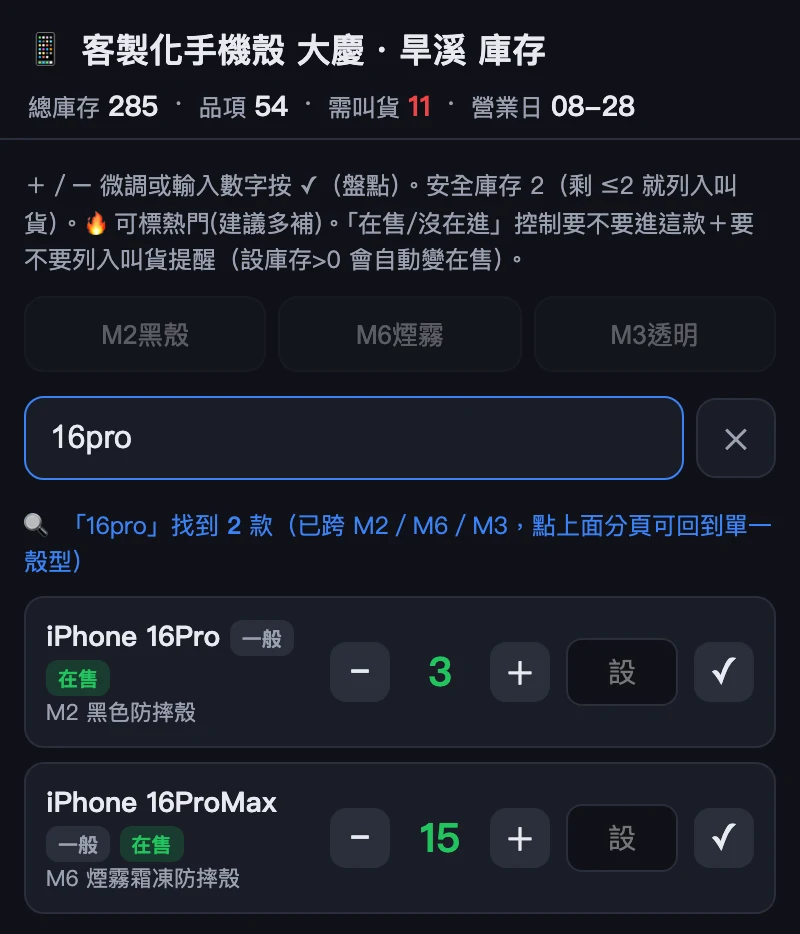
- 搜尋框就在 M2/M6/M3 那排底下。
- 上面三顆分頁變灰=現在是三種殼型一起找。
- 藍字那行會告訴你找到幾款。
- 每一款下面寫著殼型(M2 黑色防摔殼/M6 煙霧霜凍防摔殼),照著拿就對了。
- 右邊的 ✕ 清掉搜尋,回到原本的分頁。
🛒 銷售頁
- 最上面那排
- 你的場地。點哪一個,之後賣的就記在哪一攤。最右邊 ⚙️ 是新增/編輯場地。
- 營業日
- 預設今天。要補登昨天忘了記的,把日期改成昨天再賣就好。
- 📷 拍照記錄
- 拍攤位、拍現場。存在該日期+該場地底下,在「帳務」頁看得到。
- M2/M6/M3
- 殼型分頁。沒打字時只顯示你點的那一個。
- 🔍 搜尋框
- 分頁底下那一格。打字就會三種殼型一起找,最快的找法,見「🔍 找型號」那章。
- 型號格子
- 顯示型號、殼型、剩幾個。紅色=快沒了,灰色=已經 0 個(點了會擋下來不讓你賣)。右上角「今N」=今天這一攤賣了幾個。🔥=你標的熱銷款。
點下型號之後的確認框
- 店面・營業日
- 可以臨時改成別攤或別天,不用退出去重選。
- 賣出類型
- 四選一,見下表。
- + / −
- 一次賣兩個以上就按 +。
- ✅ 確認
- 按下去才會扣庫存。沒按就離開=沒賣。
| 賣出類型 | 什麼時候用 | 算錢嗎 | 扣庫存嗎 |
|---|---|---|---|
| 🟢 正常 | 一般客人買 | 算 400(或你設的售價) | 扣 |
| 🏷️ 特價 | 談價、打折、湊單 | 算你自己輸入的金額 | 扣 |
| 🎁 行銷贈送 | 送人、試印、換好評 | 算 0 元(成本仍計入行銷) | 扣 |
| 🗑️ 報廢 | 印壞了、刮傷、瑕疵 | 算 0 元 | 扣 |
✅
報廢記得拍照
選「報廢」時下面會出現拍照欄,可以拍多張。這些殼之後要跟總部換新的,照片就是憑證,而且系統會把它記進「待換報廢」,叫貨時一鍵帶入換貨欄。
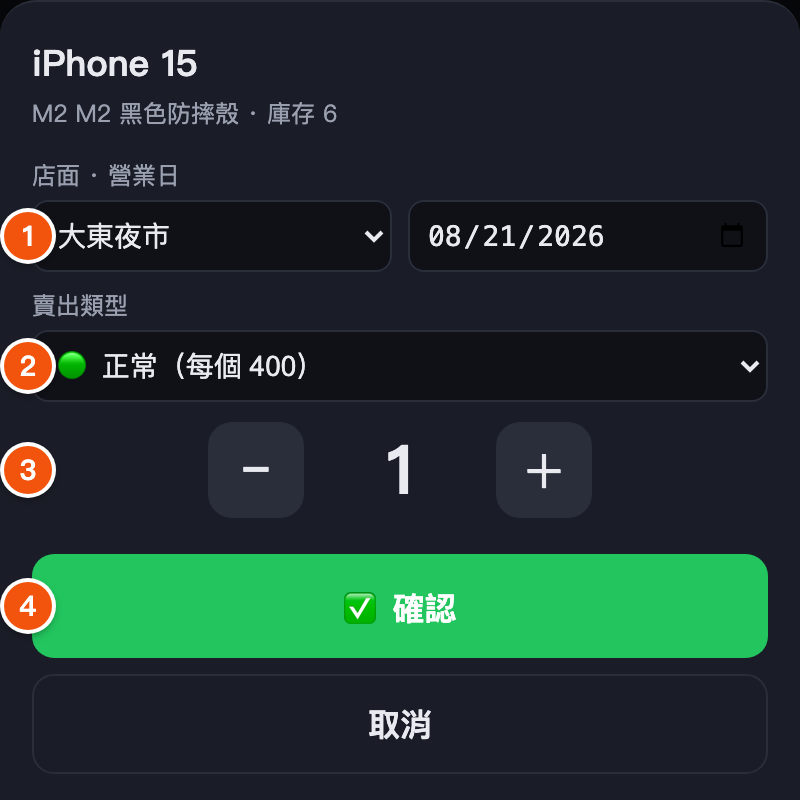
- 店面與營業日——可以在這裡臨時改,不用退出去重選。
- 賣出類型——預設「正常」。要打折選特價、送人選贈送、印壞選報廢。
- 數量——一次賣兩個以上按 +。
- 按下「確認」才會真的扣庫存,沒按就離開等於沒賣。
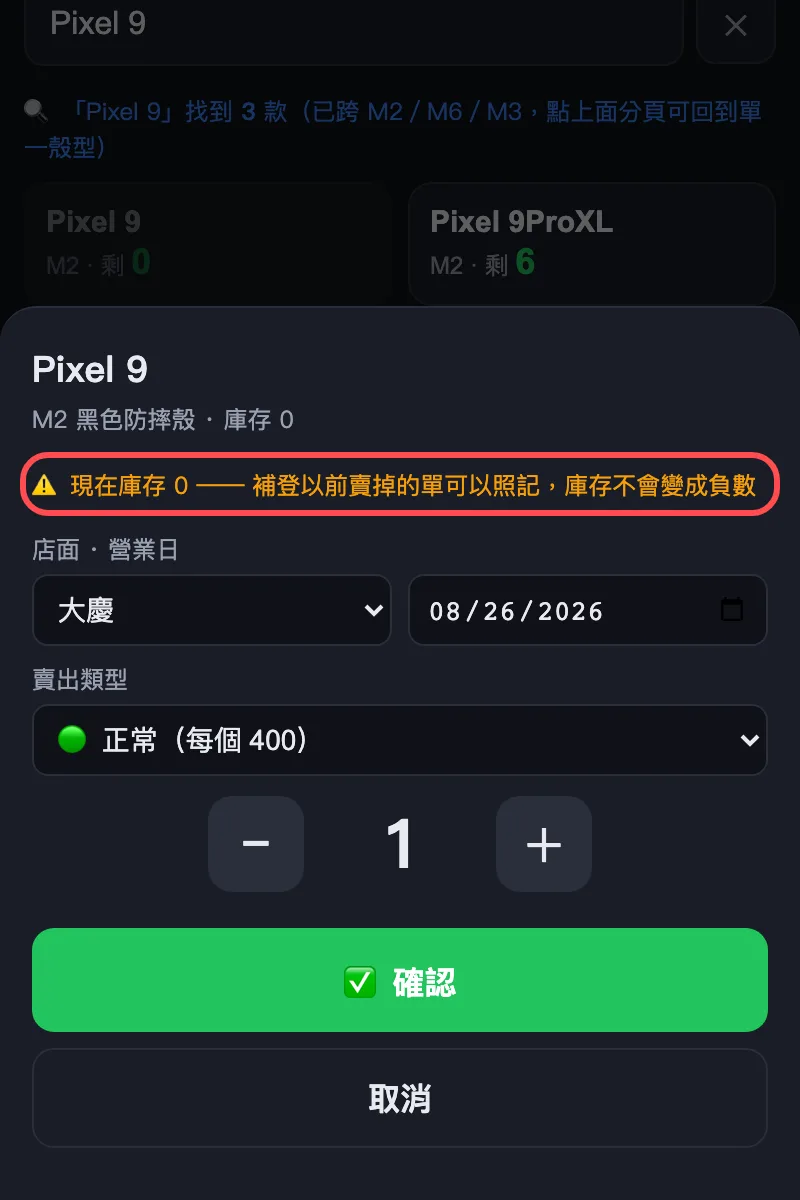
- 現場真的要賣才發現庫存 0:先去「📦 庫存」頁把實際數量補上,不然叫貨提醒會算不準。
- 補記舊單:把「營業日」改成那一天再記,記完把日期改回今天。
📦 庫存頁
這頁是盤點和調整用的。平常賣貨不用進來,系統自己會扣。
- 🔍 搜尋框
- 分頁底下那一格。盤點時要跳著找某一款用這個最快,打字會三種殼型一起找。
- − / +
- 一次加減一個。適合「剛剛少扣了一個」這種小修正。
- 打數字按 ✓
- 直接設定成這個數字。盤點完用這個最快,不用一直按 +。
- 🔥熱銷 / 一般
- 點一下切換。標成熱銷的款在銷售頁會有 🔥,方便快速找到。
- 在售 / 沒在進
- 點一下切換。標成「沒在進」的款不會出現在銷售頁,也不會提醒你叫貨。
💡
為什麼有些款是「沒在進」?
同一支手機在廠商表上有時有兩個殼型兩個條碼(例如 iPhone 17 Pro Max 有 M6 也有 M2)。你實際只進其中一種,另一種就設成「沒在進」讓畫面乾淨。條碼還留著,哪天想換殼型,點一下就變回在售,不用重新建。
⚠️
盤點的正確做法
不要邊賣邊盤。收攤後、確定沒有人在賣的時候,一款一款數,數完直接打數字按 ✓。中途有人賣一筆,你的數字就白對了。
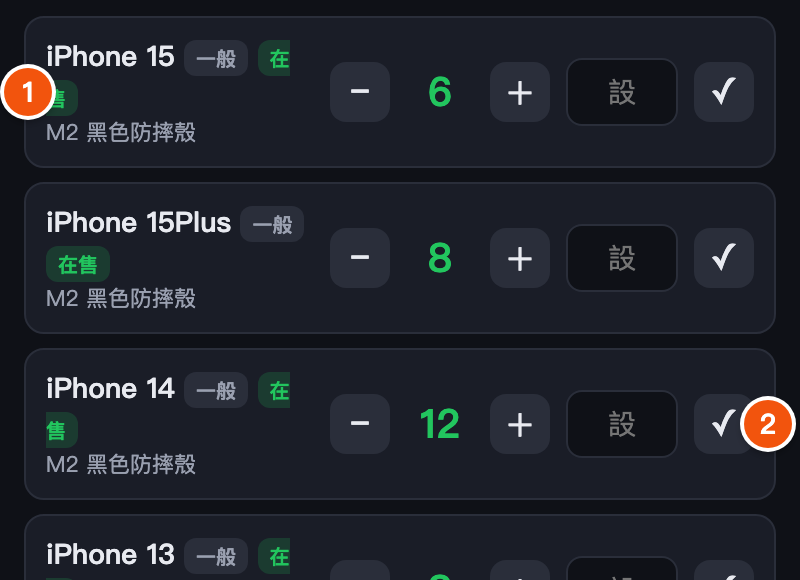
- 左邊是型號,旁邊兩個標籤點一下就切換:「一般/🔥熱銷」和「在售/沒在進」。
- 右邊 − + 是一次加減一個;要盤點就在「設」的框裡打正確數字再按 ✓。
🔔 叫貨頁
這頁最有價值:它會算你該叫幾個,還會把單子做成廠商要的 Excel。
系統怎麼算「建議量」
它看你最近每一場平均賣幾個,往回推:
・安全線=再叫貨到貨大概要 4 場,這段期間會用掉的量(至少留 2 個)
・目標水位=補到可以撐 18 場(大約叫一次貨用三週)
差額就是建議量,再進位到 5 的倍數。所以你只要看紅色的「缺」,數字它都填好了。
畫面上的東西
- 紅色「缺」標記
- 低於安全線的款,一進頁面就自動帶好建議量。
- 每場N・剩N場
- 這款平均每場賣幾個、現有庫存還能撐幾場。
- → 到貨後 N
- 叫了這些之後庫存會變多少。
- − +(5 個一單位)
- 叫貨數量。廠商是 5 個一包,所以一次加減 5。
- 換 ±1
- 換貨欄,跟叫貨分開算。瑕疵殼要跟總部換新的才填。
- 🔧 待換報廢
- 你之前記過報廢的殼會累積在這裡。要換貨時按「➕ 一鍵帶入換貨欄」,不換就不用理它。
送出流程
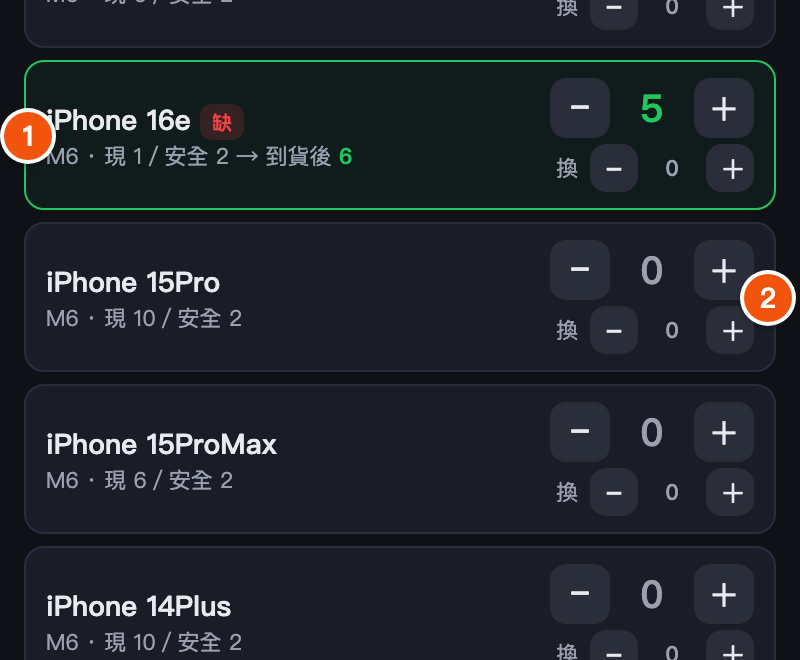
- 紅色「缺」=低於安全量。「現 1 / 安全 2 → 到貨後 6」是說:現在剩 1 個、安全線是 2 個,叫了之後會變 6 個。
- 上排 − + 調叫貨(一次 5 個),下排「換」是換貨用的(一次 1 個),兩者分開算。
- ① 調數量看紅色的缺貨(數字已經帶好),要多叫少叫自己按 + −。
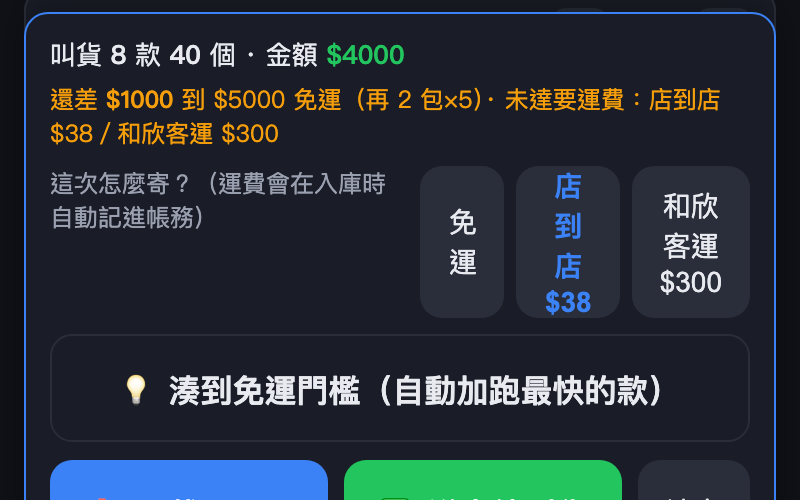
- ② 看有沒有到免運金額沒到 $5,000 會提示你湊單。沒湊到的話運費:超商店到店 $38、和欣客運 $300(量大時)。
- ③ 📥 下載 Excel產出廠商格式的叫貨單,直接傳給總部。
在 LINE 裡面按會跳到外部瀏覽器下載,這是正常的,回來系統時你剛才選的數量會自動還原,不會白做。 - ④ ✅ 送出待到貨把這張單記錄下來。上面會多一張「待到貨」卡片。沒按這個系統不知道你叫了貨。
- ⑤ 貨到了:📦 一鍵入庫在待到貨卡片上按,庫存一次全部加進去。如果單子上有換貨,待換報廢會自動扣掉。
💡
沒走叫貨單、貨直接到手上?
最下面有一顆 「📦 貨已在手上・直接入庫」。臨時去總部搬貨、或補了一批沒開單的,用這個直接入庫,不用先送單再入庫。
💰 帳務頁
- 營業日
- 可以往回翻,看任何一天的紀錄。
- 今日拍照記錄
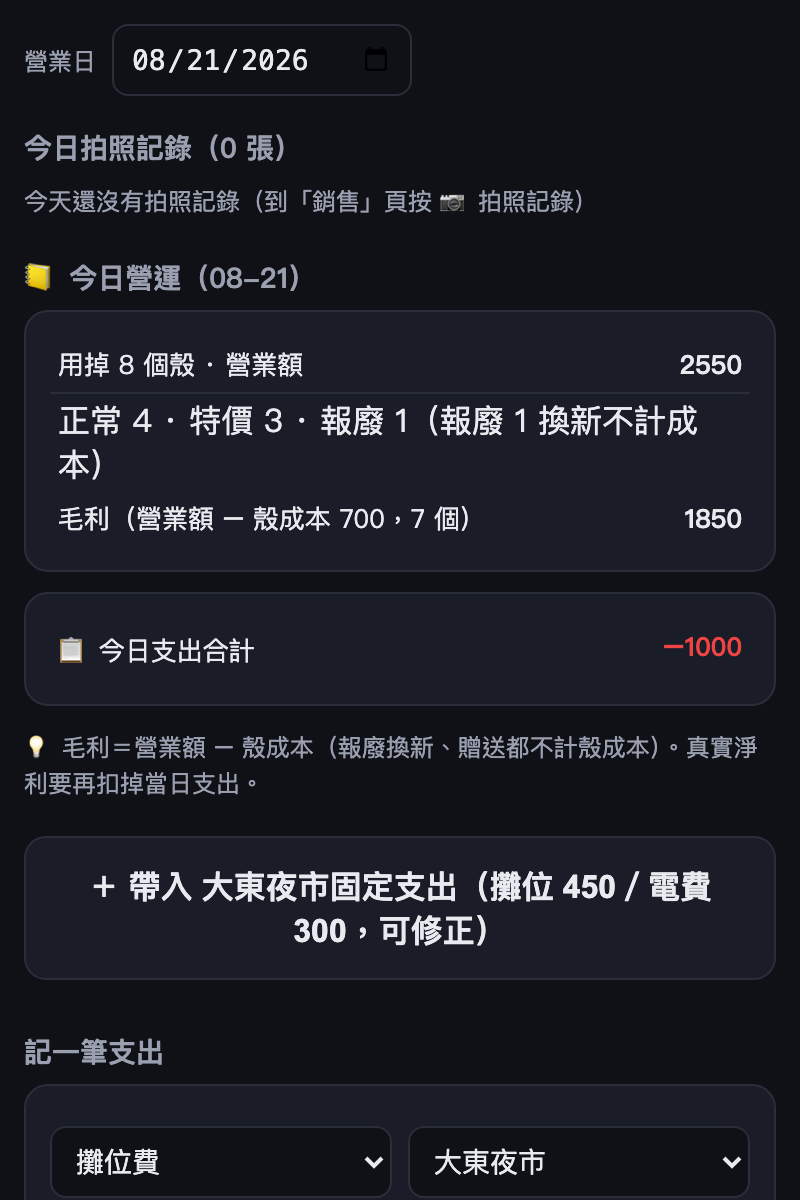
- 那天拍的攤位照、報廢照,點可以放大,也能刪。
- 今日銷售明細
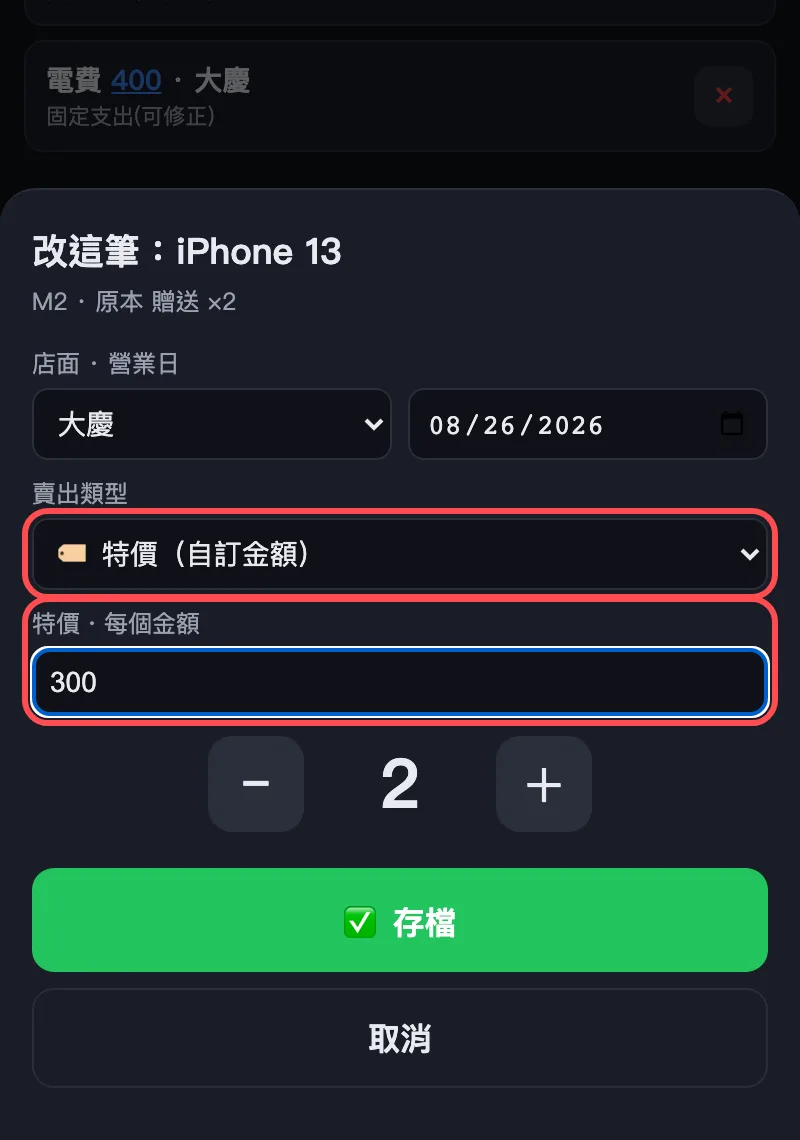
- 一筆一筆列出來。記錯的按 ✏️改:類型(正常/特價/贈送/報廢)、金額、數量、日期、哪一攤,一次改完。整筆不要了才按撤銷(庫存會加回去)。
- 支出
- 攤位費、電費依場地設定自動帶入,金額點一下可改。其他花費自己加。
⚠️
改了場地的費用,舊紀錄不會自動更新
例如你原本填攤位費 500,後來改成 600,之前已經帶入的那幾天還是 500。要改的話進去那幾天手動改金額。
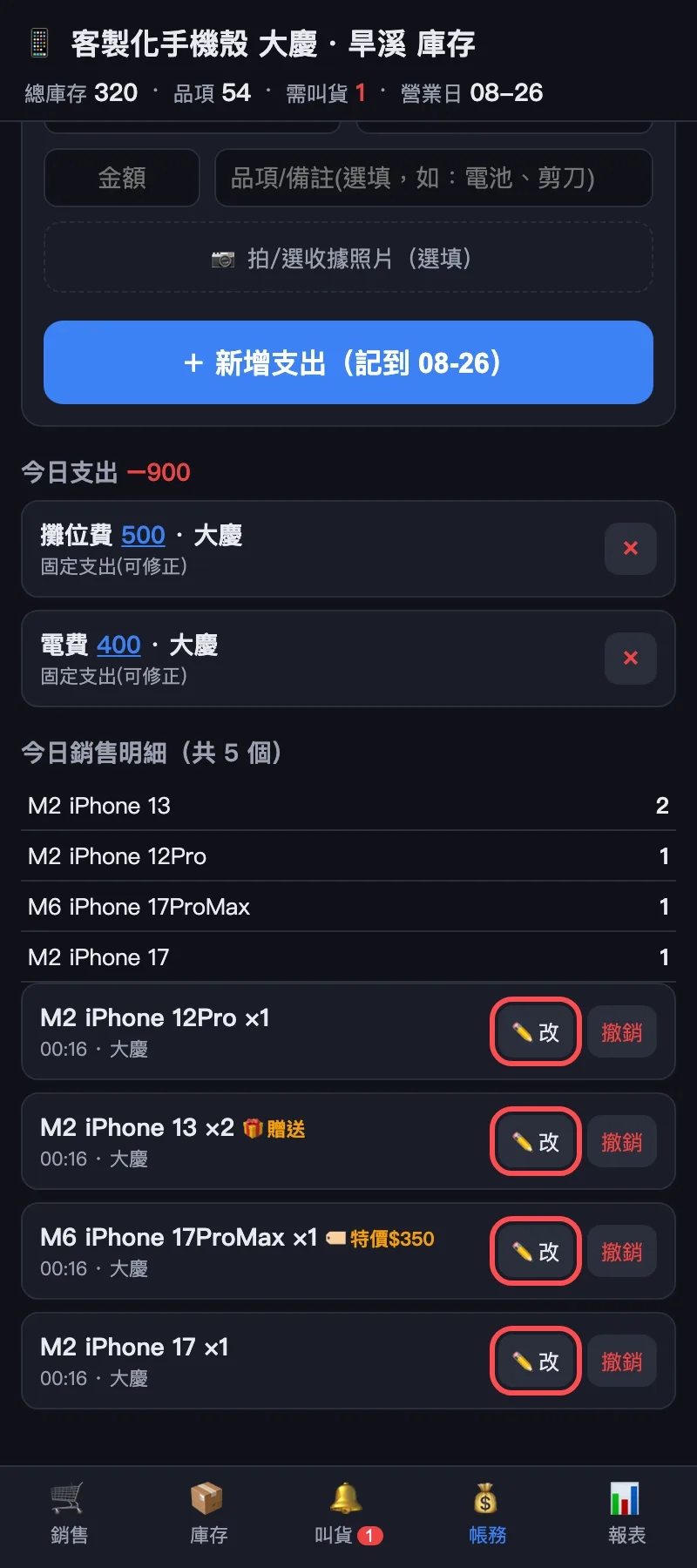
- ✏️改 ——類型、金額、數量、日期、哪一攤,改完按存檔。
- 撤銷 ——整筆不要了才按(例如按到別的型號),庫存會加回去。
📊 報表頁
月底看這一頁就好。
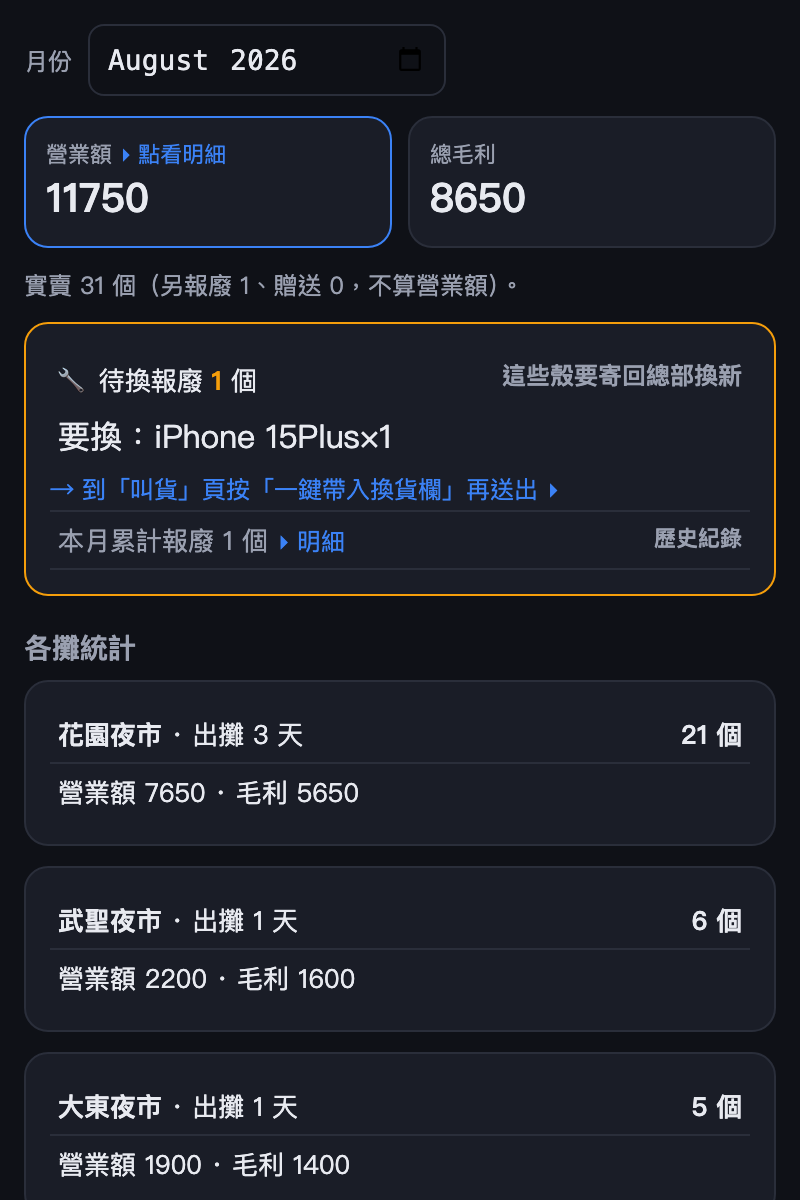
- 本月營業額
- 扣掉贈送和報廢(那些算 0 元),是真的收到的錢。
- 各場地
- 哪一攤賺、哪一攤是在做白工,一比就知道。
- 支出
- 這個月花掉多少、花在哪。
- 淨利
- 營業額 − 殼成本 − 支出。
- 每天業績
- 一天一列,看得出星期幾比較好。
- 本月報廢明細
- 印壞幾個、哪幾款。報廢率突然變高通常是機器或耗材有狀況,值得注意。
看到不懂的詞就查這裡
| 名詞 | 意思 |
|---|---|
| M2 黑殼 | 殼的樣式之一:黑色防摔殼(廠商表上寫 BK)。 |
| M6 煙霧 | 殼的樣式之一:煙霧霜凍防摔殼(廠商表上寫 Smoke Frost)。 |
| M3 透明 | 殼的樣式之一:透明殼(廠商表上寫 TP)。 |
| 營業日 | 凌晨 6 點才換日。半夜賣的還算前一天。 |
| 安全庫存 | 低於這個數就該叫貨了。系統依每場銷量自動算,最少留 2 個。 |
| 場 | 出攤一次=一場。系統用「還能撐幾場」來算該叫多少貨。 |
| 待到貨 | 已經跟總部下單、貨還沒到的單子。 |
| 待換報廢 | 記過報廢、還沒拿去跟總部換新的殼。 |
| 沒在進 | 這款不賣也不叫貨,畫面上隱藏起來。點一下可變回在售。 |
| 跨殼型搜尋 | 在搜尋框打字時,系統會忽略你選的分頁,把 M2/M6/M3 一起找出來。 |
⚠️
M2/M6/M3 是「樣式」,不是「哪種手機用哪種」
這三個只是殼長得不一樣(黑色/煙霧霜凍/透明),跟安卓還是 iPhone、新機還是舊機沒有關係。同一支手機廠商可能兩種樣式都有,你實際進哪一種是自己決定的;系統上的分頁就是照你在進的那一種在排。所以找型號請看分頁、查表,不要用手機品牌或新舊去推。
常見狀況怎麼辦
賣錯了、記成錯的價錢或錯的類型怎麼辦?
進「💰 帳務」頁,上面的營業日選到那一天,找到那一筆按 ✏️改。正常/特價/贈送/報廢可以互換,金額、數量、日期、哪一攤也都能改,按存檔就好。
如果是整筆根本不該存在(例如按到不同型號),那就按撤銷,庫存會自動加回去,再重新記一次。
如果是整筆根本不該存在(例如按到不同型號),那就按撤銷,庫存會自動加回去,再重新記一次。
昨天忘了記,今天可以補嗎?
可以。在「🛒 銷售」頁把營業日改成昨天,點下去那個型號,跳出來的視窗裡選類型、填金額、按確認,就會記在昨天。記完把日期改回今天。
那個型號現在庫存 0 也沒關係,一樣點得下去。
那個型號現在庫存 0 也沒關係,一樣點得下去。
找不到客人的手機型號?
直接用分頁底下的搜尋框打型號,例如 16pro、s25u——打字時三種殼型會一起找,不用先猜是 M2 還是 M6。如果出現「有 N 款,但都被設成『沒在進』」,代表這款有建檔但目前不進貨,去「📦 庫存」頁把它切成在售就會出現。詳細打法看「🔍 找型號」那章。
搜尋打了字,上面三顆分頁變灰是壞掉嗎?
沒有壞。灰掉就是在提醒你現在是三種殼型一起找,分頁暫時不管用。按右邊的 ✕(或把字刪光)就會回到原本的分頁。
庫存數字跟實際對不上?
收攤後重新盤一次,在「📦 庫存」頁直接打正確數字按 ✓。不要用 + − 慢慢湊。如果常常對不上,通常是有人賣了沒按確認。
庫存 0 的型號點下去會怎樣?
照樣開得起來,可以記。視窗上面會提醒你現在庫存是 0——這是給你補記以前賣掉的單用的,庫存不會變成負數。
如果是現場真的要賣,請先去「📦 庫存」頁把實際數量補上,不然叫貨提醒會算不準。
如果是現場真的要賣,請先去「📦 庫存」頁把實際數量補上,不然叫貨提醒會算不準。
叫貨單下載到一半跳出去了?
正常的。在 LINE 裡面下載檔案會用外部瀏覽器開,回到系統時你剛才選的數量會自動還原。
沒收到每天的缺貨提醒?
提醒每天早上 10 點發,但只發給已經綁定成「老闆」的人。沒收到就是還沒綁老闆碼,去官方帳號傳一次老闆碼即可。
手機換了、重新加好友,還要再綁一次嗎?
同一個 LINE 帳號不用。換成別的 LINE 帳號才要重新輸入綁定碼。
✅
還是搞不定?
截圖傳給老闆或系統窗口,講清楚你按了什麼、畫面出現什麼,比只說「壞掉了」快十倍。